ブログ

  • 【ITパスポート】稼働率とMTBFを学んだので、初心者向けに整理してみた

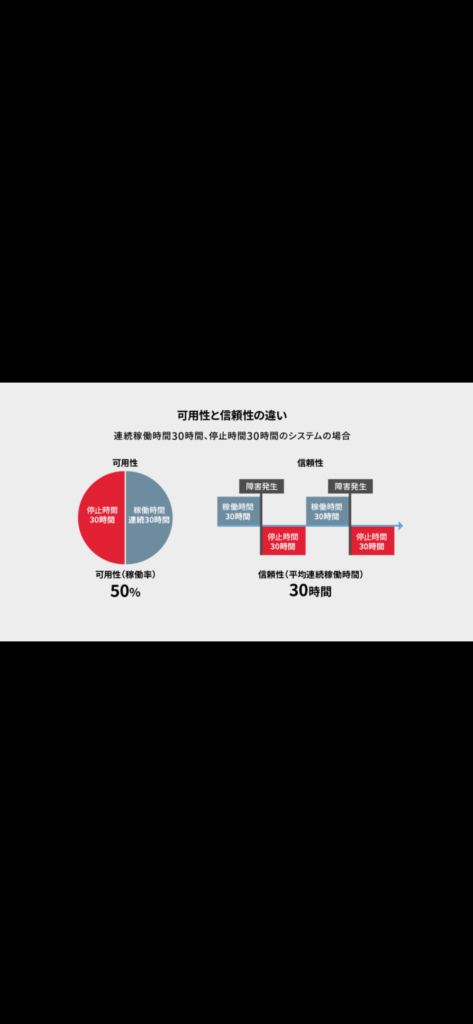
    今日は、稼働率とMTBFについて学びました。

    用語だけ見ると難しそうですが、

    「機械やシステムがどれくらい使えるか」を表す考え方だと分かりました。

    忘れないうちに、初心者目線で整理しておきます。

    稼働率とは?

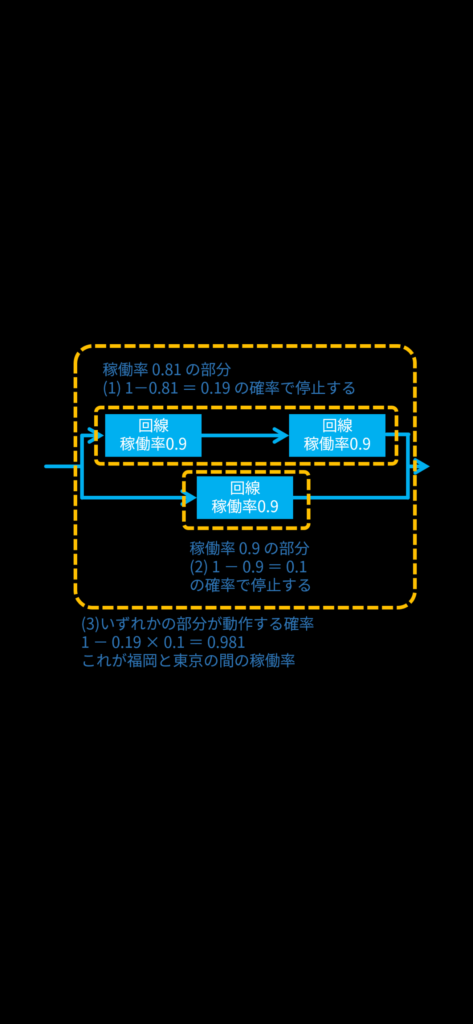
    稼働率とは、

    システムや機械が、どれくらい正常に動いているかの割合

    のことです。

    イメージとしては👇

    「使える時間 ÷ 全体の時間」

    • 1日24時間のうち
    • 20時間動いていて
    • 4時間止まっていた場合

    👉 稼働率は

    20 ÷ 24 = 約83%

    稼働率が高いと何がいい?

    • システムが安定している
    • トラブルが少ない
    • 業務が止まりにくい

    ITパスポートでは、

    「稼働率が高い=良いシステム」

    という基本イメージを押さえておくのが大事です。

    MTBFとは?

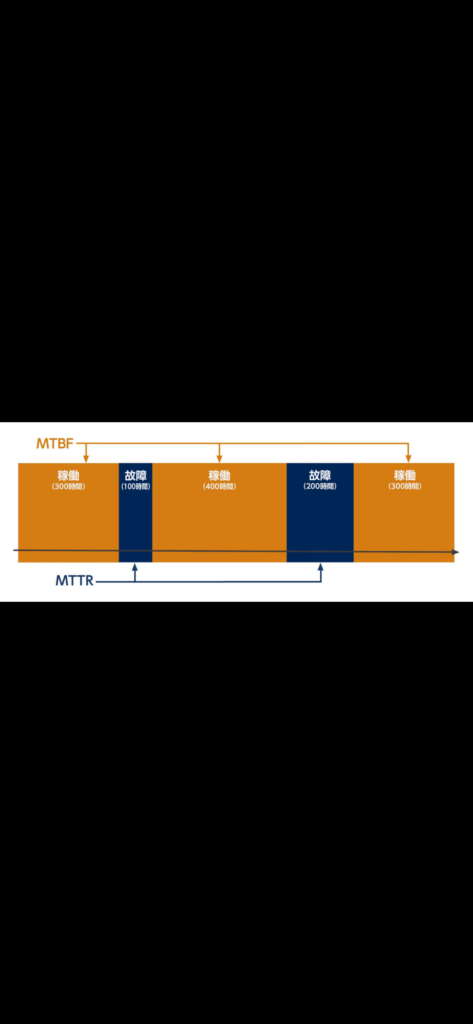
    MTBFは、

    Mean Time Between Failures

    (平均故障間隔)

    の略です。

    簡単に言うと👇

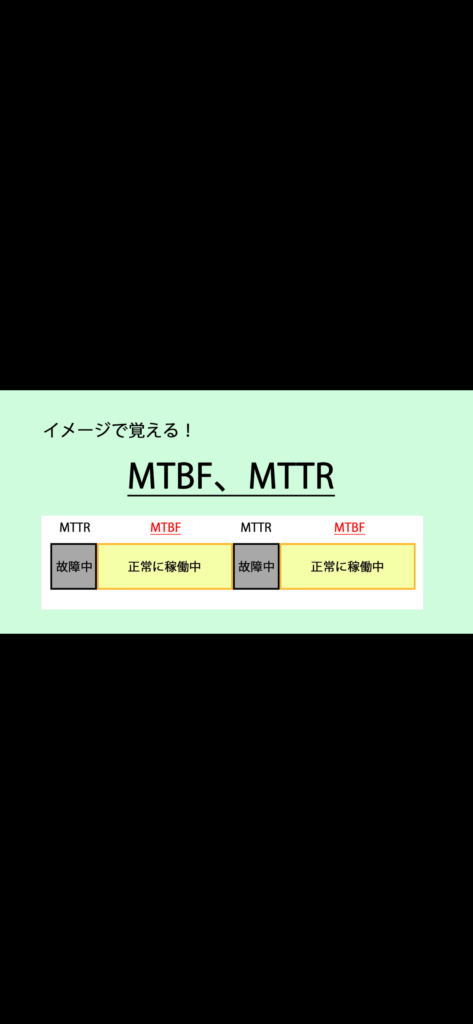
    「次に故障するまで、平均どれくらい動くか」

    MTBFの考え方(例)

    • ある機械が
    • 合計1000時間使われ
    • 5回故障した場合

    👉 MTBF =

    1000 ÷ 5 = 200時間

    つまり、

    平均200時間に1回故障するという意味です。

    稼働率とMTBFの違い

    ここは混ざりやすいポイントです。

    ざっくり比較すると

    • 稼働率
      → 今どれくらい使えているか
    • MTBF
      → どれくらい壊れにくいか

    👉

    • 稼働率=「結果」
    • MTBF=「性質」

    というイメージで理解しました。

    ITパスポート的に押さえたいポイント

    試験対策として大事なのは👇

    • 稼働率:時間の割合
    • MTBF:平均故障間隔
    • MTBFが長いほど、壊れにくい
    • 稼働率が高いほど、安定している

    👉 数式より意味を理解することが重要

    学んでみて感じたこと

    今回学んで感じたのは、

    • 名前が難しいだけ
    • 考え方はかなり直感的

    ということです。

    機械でも、ITシステムでも、

    **「止まらずに使えるか」**を数値で表したものだと考えると、理解しやすくなりました。

    まとめ

    • 稼働率:使えている時間の割合
    • MTBF:平均してどれくらい故障しないか
    • どちらも「信頼性」を表す指標
    • ITパスポートでは意味重視で覚える

    今日の学習内容も、

    こうして書くことでかなり整理できました。

    ✍️ 学習メモ

    ITパスポート合格を目指して勉強中です。

    初心者目線で、学んだことを記録しています。

  • 【ITパスポート】RGB・プリンタ・解像度を学んだので、初心者向けに整理してみた

    今日は、ITパスポート試験の中でも
    混ざりやすい分野である

    • 色の表現(RGB)
    • プリンタの仕組み
    • 解像度

    について学びました。

    名前は難しそうですが、
    イメージで理解すると一気に整理できる内容でした。


    RGBとは?(色の表し方)

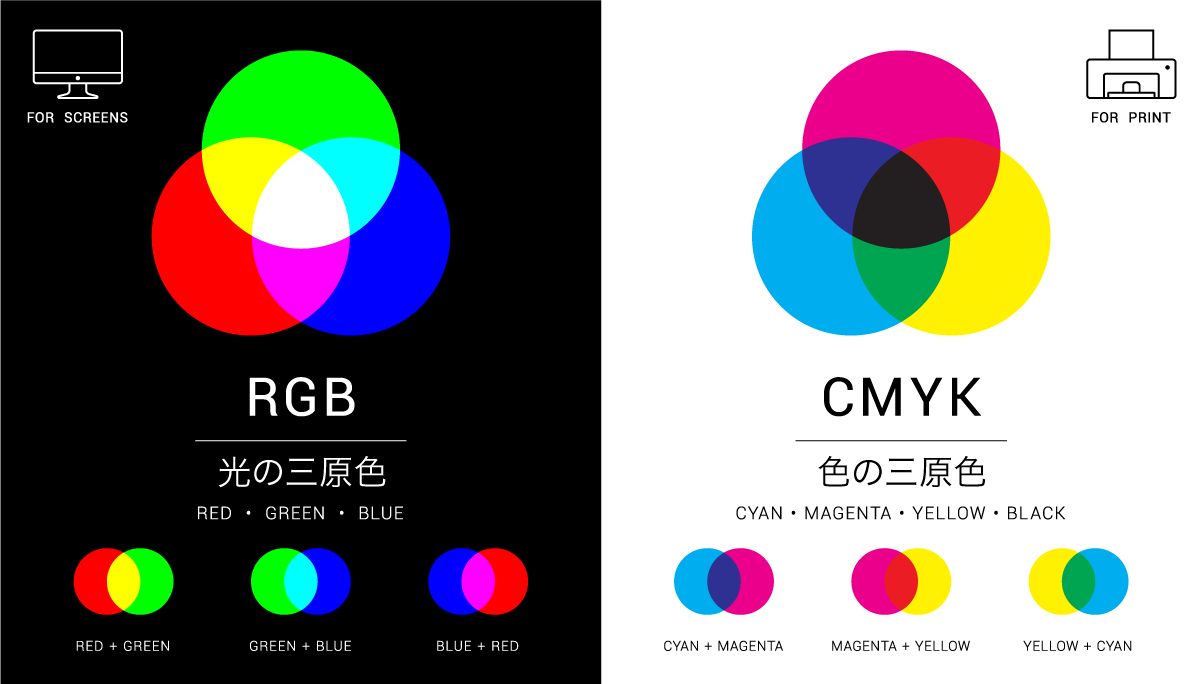
    RGBは、色を表現するための方式です。

    • R(Red:赤)
    • G(Green:緑)
    • B(Blue:青)

    この3つの光を組み合わせて、色を作ります。

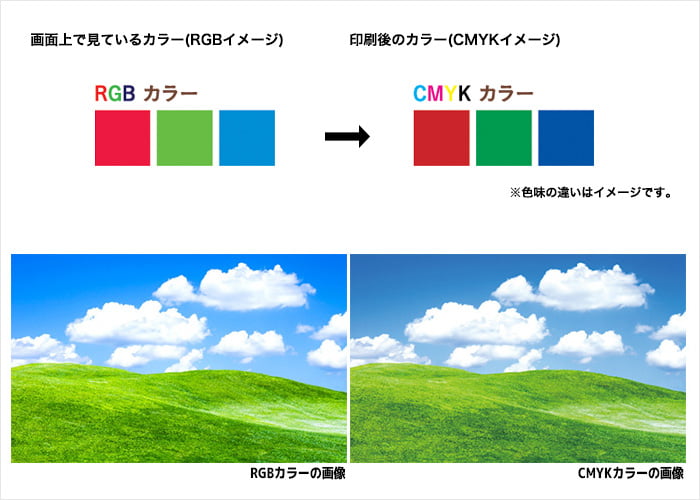
    https://321web.link/wp-content/uploads/2021/11/color-sp.png
    https://st2.depositphotos.com/19708398/43923/v/1600/depositphotos_439234894-stock-illustration-rgb-cmyk-color-mixing-vector.jpg

    ポイント

    • RGBは光の三原色
    • 数値が大きいほど明るくなる
    • すべて最大 →
    • すべて0 →

    👉 ディスプレイ(スマホ・PC画面)で使われる方式


    プリンタで使われる色はRGBじゃない?

    ここが混乱しやすいところです。

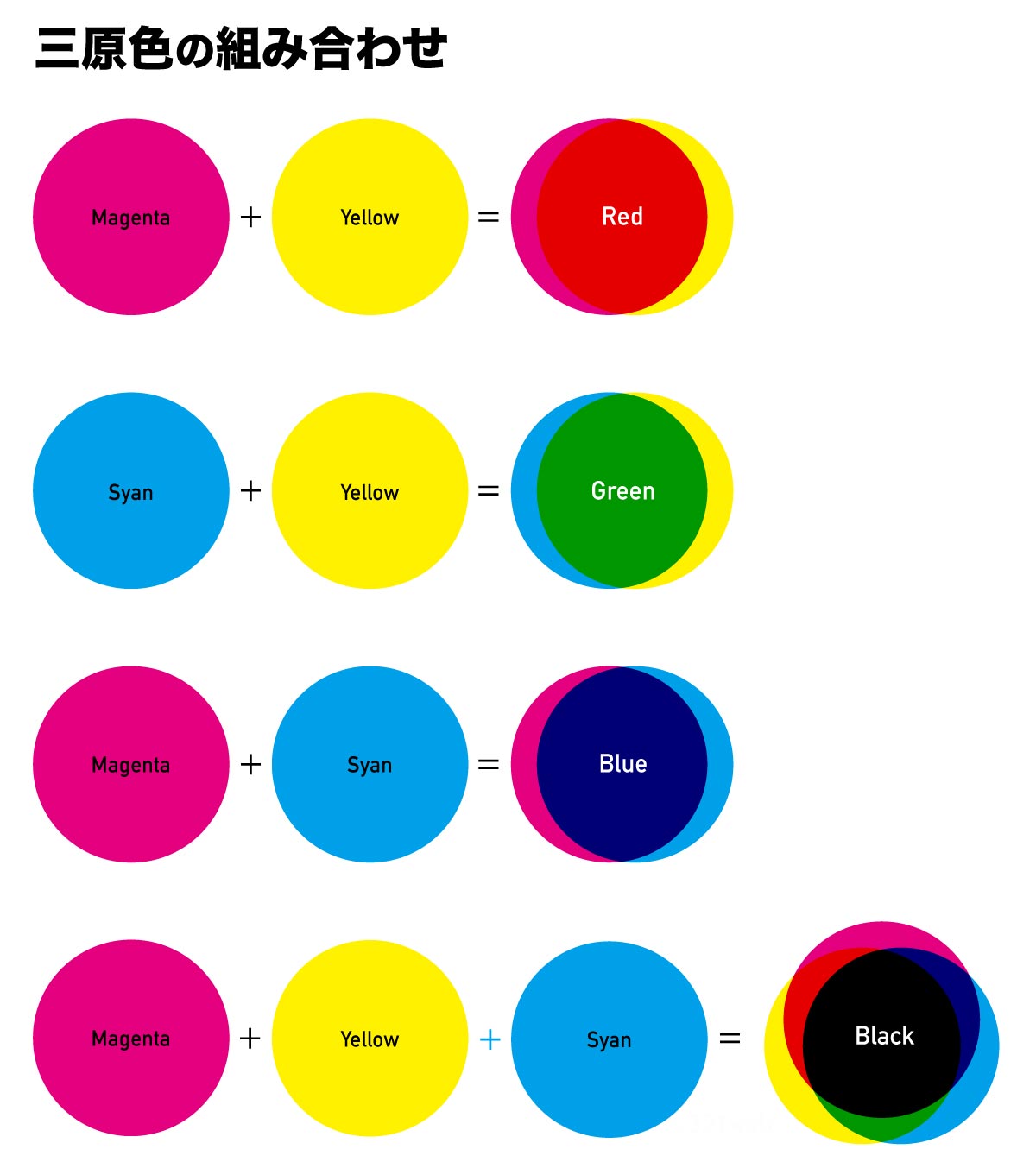
    プリンタでは主に👇が使われます。

    • C(シアン)
    • M(マゼンタ)
    • Y(イエロー)
    • K(ブラック)
    https://321web.link/wp-content/uploads/2020/08/64a30441-cmyk-brandcolor.jpg
    https://hi-ad.jp/html/user_data/assets/img/guide/basic/01/tigai.jpg

    違いを一言で言うと

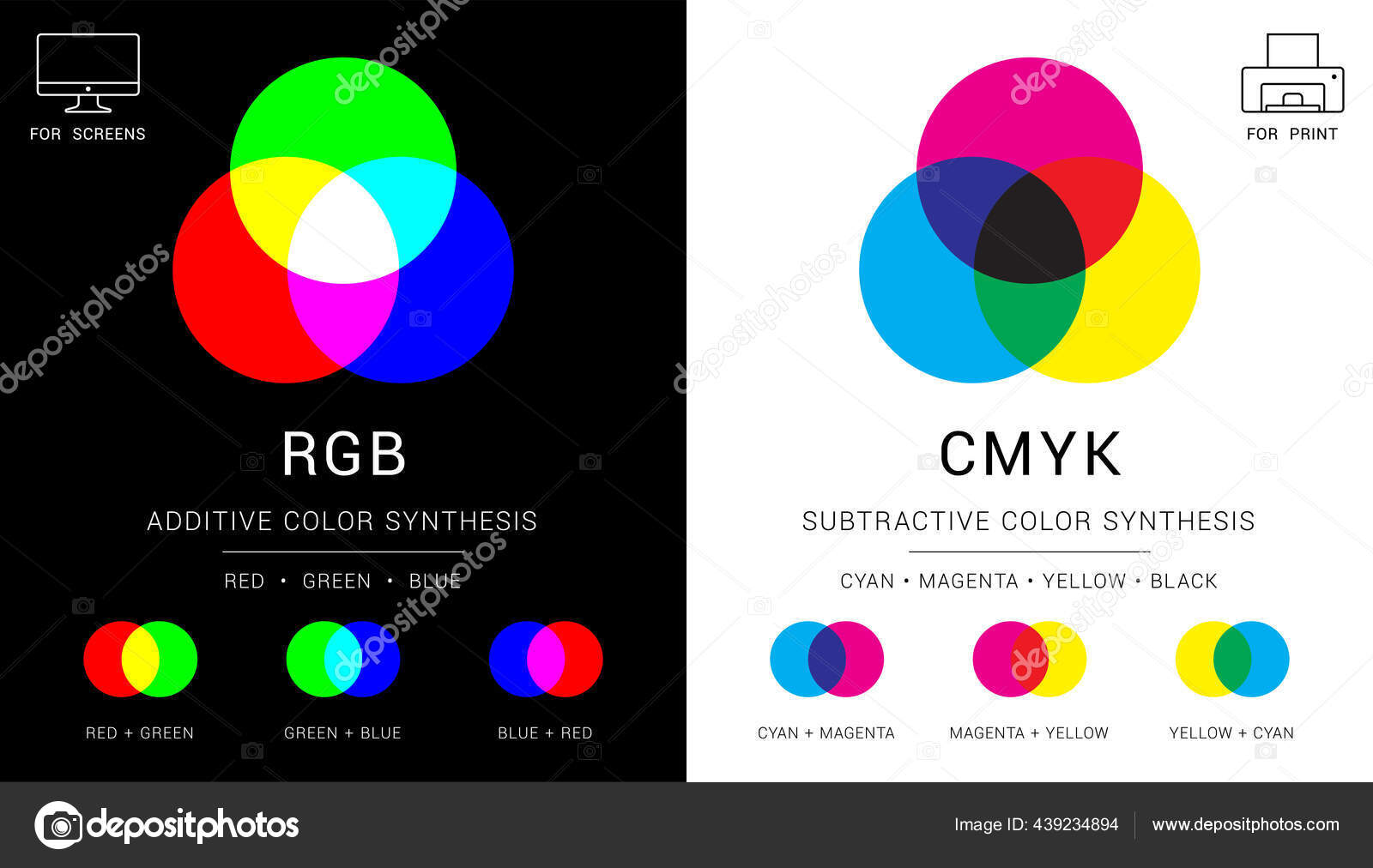
    • RGB:光を足して色を作る
    • CMYK:インクを重ねて色を作る

    👉

    • 画面で見る → RGB
    • 印刷する → CMYK

    ITパスポートでは
    「ディスプレイ=RGB」「プリンタ=CMYK」
    と覚えると楽です。


    解像度とは?

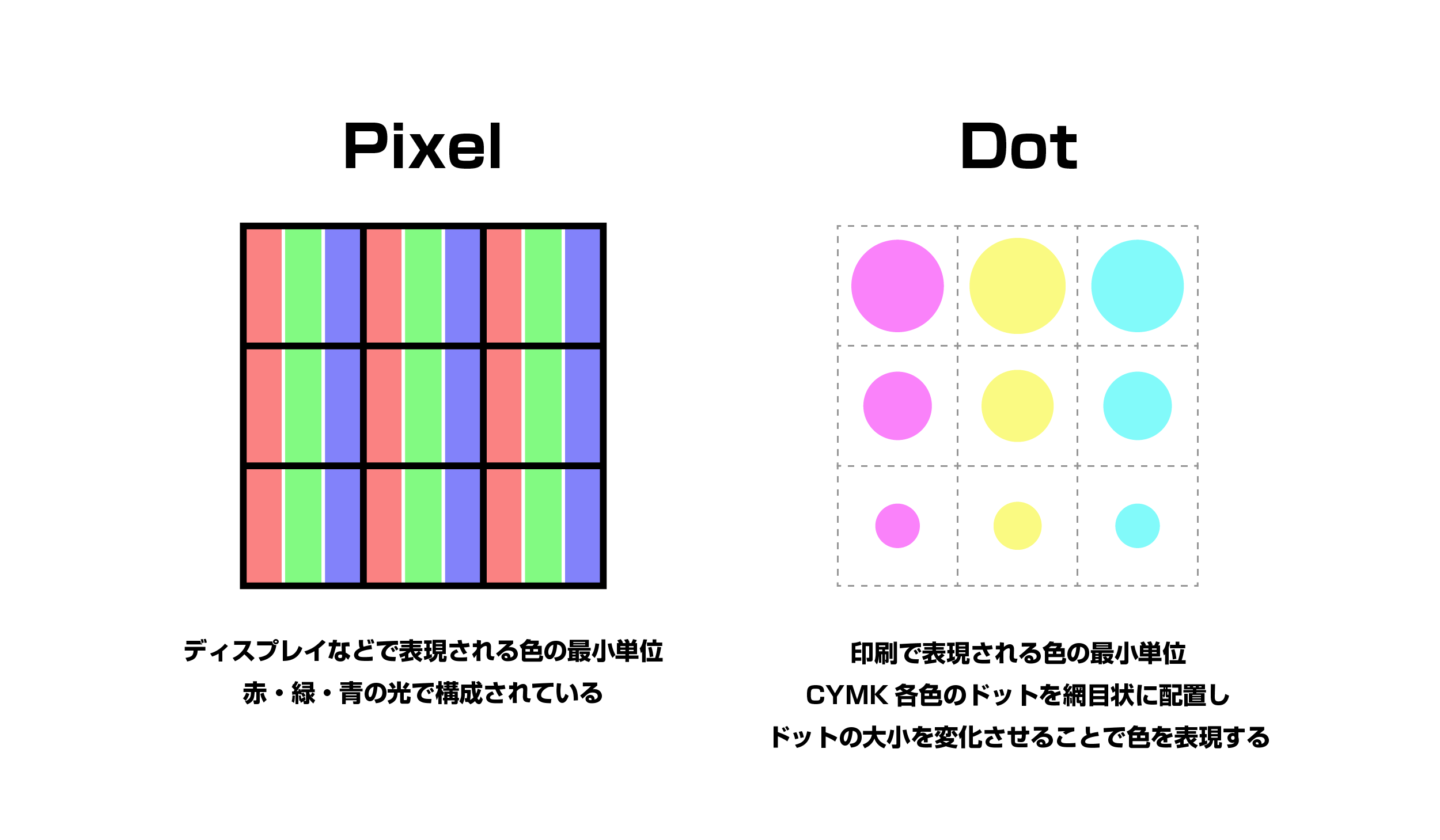
    解像度は、

    画像のきめ細かさ

    を表します。

    よく出てくる単位は👇

    • dpi(dots per inch)
    • ppi(pixels per inch)
    https://photo-cafeteria.com/wp-content/uploads/2024/03/%E7%94%BB%E8%B3%AA%E6%AF%94%E8%BC%83BB.png
    https://sugupri.com/wp-content/uploads/5e7dad08ef14a82fadd0f0260f4a1d82-1.png

    解像度が高いと

    • 画像がきれい
    • 印刷もくっきり
    • データ容量は大きくなる

    解像度が低いと

    • 画像が粗くなる
    • データ容量は小さい

    ITパスポート的に押さえたいポイント

    試験対策として大事なのは👇

    • RGB=ディスプレイ
    • CMYK=プリンタ
    • 解像度が高いほど高精細
    • 高解像度=データ量が増える

    👉 暗記より「使われる場面」で覚える


    学んでみて感じたこと

    今回学んで感じたのは、

    • 用語だけ見ると難しい
    • でも実際は身近なものばかり

    ということです。

    スマホで見ている色、
    コンビニで印刷している写真、
    全部この仕組みで動いています。


    まとめ

    • RGBは光の三原色(画面表示)
    • プリンタはCMYKを使う
    • 解像度は画像の細かさ
    • 高解像度ほどきれいだが重い

    ITパスポートの勉強ですが、
    日常生活と結びつけると理解しやすい分野でした。

    また学んだ内容は、
    こうして整理していこうと思います。


    ✍️ 学習メモ

    ITパスポート合格を目指して勉強中です。
    初心者目線で「分かったこと」を記録しています。

  • 【ITパスポート】プログラミングを学んだので、超初心者目線で整理してみた

    今日は、ITパスポート試験のプログラミング分野を学びました。
    「プログラミング」と聞くと難しそうですが、
    ITパスポートでは考え方の基本を理解するのが目的だと感じました。

    忘れないうちに、学んだことを整理しておきます。


    ITパスポートでいう「プログラミング」とは?

    最初に思ったのはこれです。

    「コードを書けるようになる試験ではない」

    ITパスポートのプログラミングは、

    • プログラムの考え方
    • 処理の流れ
    • コンピュータがどう動くか

    理解しているかを見る内容でした。


    今日学んだ主なポイント

    ① 順次処理

    プログラムは基本的に、

    1. 上から
    2. 順番に
    3. 処理される

    これを 順次処理 といいます。

    👉 人が手順書通りに作業するイメージ。


    ② 分岐処理(条件分岐)

    条件によって処理が変わる仕組みです。

    例:

    • もし「合格点以上」なら → 合格
    • そうでなければ → 不合格

    ITパスポートでは、
    if文の考え方としてよく出てきます。


    ③ 繰り返し処理

    同じ処理を何度も行う場合に使います。

    • 10回同じ作業をする
    • 全員分のデータを処理する

    👉 手作業なら大変でも、
    プログラムなら一瞬。


    ④ アルゴリズムという考え方

    アルゴリズムとは、

    目的を達成するための手順

    のこと。

    難しく聞こえますが、

    • 料理のレシピ
    • 作業マニュアル

    と同じ考え方だと思うと分かりやすいです。


    プログラミングで大事だと感じたこと

    今日学んで一番感じたのは、

    • 文法を覚えるより
    • 流れを理解することが大事

    という点です。

    ITパスポートでは、

    • この処理はどの順番か
    • どこで分岐するか
    • 何回繰り返すか

    が分かれば、かなり対応できそうです。


    初心者がつまずきやすいポイント

    個人的に「ここ注意だな」と思ったのは👇

    • 処理の順番を飛ばして考えてしまう
    • 条件を勘違いする
    • 繰り返し回数を見落とす

    👉 図や表に書き出すと、理解しやすくなりました。


    まとめ

    • ITパスポートのプログラミングは「考え方」が中心
    • 順次・分岐・繰り返しが基本
    • アルゴリズムは手順書と同じ
    • 難しく見えても、やっていることはシンプル

    今日はまだ基礎ですが、
    少しずつ理解できてきた気がします。

    また学んだら、続きを書いていこうと思います。


    ✍️ 学習メモ

    ITパスポート合格を目指して勉強中です。
    同じように「IT苦手だけど挑戦している人」の参考になれば嬉しいです。

  • 【初心者向け】公開鍵・秘密鍵・ハイブリッド鍵を学んだので整理してみた

    今日は、公開鍵・秘密鍵・ハイブリッド鍵について学びました。
    名前は聞いたことがあったのですが、正直よく分かっていませんでした。

    せっかくなので、
    **「自分なりに理解した内容」**を整理してブログに残しておきます。


    そもそも「鍵」って何のためにある?

    インターネット上では、
    • パスワード
    • クレジットカード情報
    • 個人情報

    など、大事な情報がやり取りされています。

    その情報を
    第三者に見られないようにする仕組みが「暗号化」で、
    その中心にあるのが「鍵」です。


    公開鍵と秘密鍵(非対称鍵暗号)

    公開鍵(Public Key)
    • 誰に見せてもいい鍵
    • 相手に配る用の鍵

    秘密鍵(Private Key)
    • 自分だけが持つ鍵
    • 絶対に他人に見せてはいけない

    仕組みをざっくり言うと
    1. 相手が「公開鍵」で暗号化して送る
    2. 受け取った側が「秘密鍵」で復号する

    👉 公開鍵では復号できないのがポイント。

    これで、安全に情報を受け取れます。


    でも公開鍵方式には弱点がある

    公開鍵暗号は安全ですが、
    • 計算が重い
    • 処理に時間がかかる

    という欠点があります。

    そこで出てくるのが、次の仕組みです。


    共通鍵(対称鍵暗号)

    共通鍵は、
    • 送信者と受信者が同じ鍵を使う
    • 処理が速い

    という特徴があります。

    ただし問題が1つ。

    👉 最初に鍵をどうやって安全に渡すか?

    ここが弱点です。


    ハイブリッド鍵方式とは?

    そこで使われているのが
    ハイブリッド鍵方式です。

    いいとこ取りの仕組み
    1. 最初に
    → 公開鍵・秘密鍵で「共通鍵」を安全に交換
    2. その後は
    → 共通鍵で高速に通信

    👉
    • 安全性:公開鍵
    • 速さ:共通鍵

    を組み合わせた方式です。


    身近なところで使われている例

    実はこれ👇
    • HTTPS(鍵マークのあるサイト)
    • ネットショッピング
    • ログイン画面

    ほぼ全部、ハイブリッド方式です。

    普段意識していませんが、
    毎日この仕組みに守られています。


    学んでみて感じたこと

    今回学んで思ったのは、
    • 名前が難しいだけ
    • 仕組みは意外とシンプル

    ということでした。

    「なぜ2種類の鍵があるのか」
    ここが分かると、一気に理解しやすくなります。


    まとめ
    • 公開鍵:配ってOKの鍵
    • 秘密鍵:自分だけの鍵
    • 共通鍵:速いけど共有が難しい
    • ハイブリッド鍵:安全+高速の組み合わせ

    今日はまだ「理解し始めた段階」ですが、
    こうして書くことで、かなり整理できました。

    また学んだら、続きを書いていこうと思います。


    ✍️ 筆者メモ

    専門家ではありません。
    「今日学んだことを、今日のうちに整理する」ために書いています。
  • やっとブログに投稿できました|止まっても、また始めればいい

    はじめまして。
    このブログに来ていただき、ありがとうございます。

    今日、やっとブログに投稿できました。

    正直に言うと、ここまで来るのにかなり時間がかかりました。


    「書こう」と思ってから、投稿できるまで

    ブログを再開しようと思ったのは、
    「そろそろまた書いてみようかな」という軽い気持ちからでした。

    でも実際には、
    • ログインできない
    • サイトが開かない
    • エラーばかり出る
    • 何が原因か分からない

    そんな状態が続き、
    書く以前の問題で何度も止まりました。


    原因は「自分のせい」じゃなかった

    色々調べて分かったのは、
    • ドメインが認証待ちだった
    • WordPressが完全に起動していなかった

    という技術的な理由でした。

    何か間違えたからではなく、
    仕組みを知らないと分からない初期トラブルだっただけ。

    この時点で、少し気持ちが楽になりました。


    それでも「やめなかった」理由

    途中で何度も思いました。

    「今日はもういいかな」
    「向いてないのかもな」

    でも結局やめなかったのは、
    • せっかく記事を書こうと思えたこと
    • また書きたい気持ちが残っていたこと

    この2つがあったからです。

    止まっても、
    戻ってこれればそれでいいと思うことにしました。


    このブログで書いていくこと

    このブログでは、こんなことを書いていきます。
    • 勉強や学びをラクにする工夫
    • AIを使ってみた実体験
    • うまくいったこと、うまくいかなかったこと
    • 続かなかった理由と、再開できた理由

    完璧なノウハウではなく、
    途中経過をそのまま残すブログです。


    同じように止まっている人へ

    もし今、
    • ブログが止まっている
    • 何を書けばいいか分からない
    • 技術的なことで詰まっている

    そんな状態でも大丈夫です。

    止まっても、また始めればいい。

    この投稿が、その証拠です。


    まとめ
    • 投稿できない原因は、自分の能力とは別のところにあることが多い
    • 分からないときは、仕組みを1つずつ理解すればいい
    • ブログは「続けた人」より「戻ってきた人」が残る

    まずは、この1記事から。
    ここからまた、少しずつ書いていきます。


    ✍️ 筆者について

    学びやAIを試しながら、失敗も含めて記録しています。
    同じように「一度止まった人」に向けたブログです。
  • 【初心者向け】AIを使ったITパスポート勉強法|独学がラクになった話

    ITパスポートの勉強を始めたものの、

    専門用語が多く、テキストを読んでもなかなか頭に入らないと感じていました。

    そこでChatGPTなどのAIを使って勉強してみたところ、

    思っていた以上に理解しやすくなったので、その方法をまとめます。

    ITパスポートでつまずいたポイント

    ITパスポートの勉強を始めて、特につまずいたのは次の点です。

    • 用語の説明が抽象的でイメージしづらい

    • テキストを読んでも「結局どういう意味?」となる

    • 重要なポイントが分からず、全部覚えようとしてしまう

    独学だと「これで合っているのか?」と不安になることも多くありました。

    AI(ChatGPT)をどう使って勉強したか

    そこで試したのが、分からない用語をそのままAIに聞く方法です。

    テキストに出てきた言葉を、ほぼそのまま質問しました。

    実際に使った質問はとてもシンプルです。

    ITパスポートの「可用性」について、

    中学生にも分かるように例え話を使って説明してください。

    すると、

    「使いたいときにちゃんと使える状態のこと」

    といったように、かなり噛み砕いた説明をしてくれました。

    本を読むだけよりも、

    「なるほど、そういうことか」と腑に落ちる感覚がありました。

    AIを使って良かった点・注意点

    AIを使って勉強して良かったと感じた点は次の通りです。

    • 自分のレベルに合わせて説明してくれる

    • 何度聞いても嫌がられない

    • 例え話が分かりやすい

    一方で注意点もあります。

    • AIの説明をそのまま暗記するのは危険

    • 最終的には過去問で確認が必要

    あくまで「理解を助ける道具」として使うのが大切だと感じました。

  • Hello world!

    Welcome to WordPress. This is your first post. Edit or delete it, then start writing!